(063) 247-96-33




 21 Жовтня, 2021
 5 414
5 414
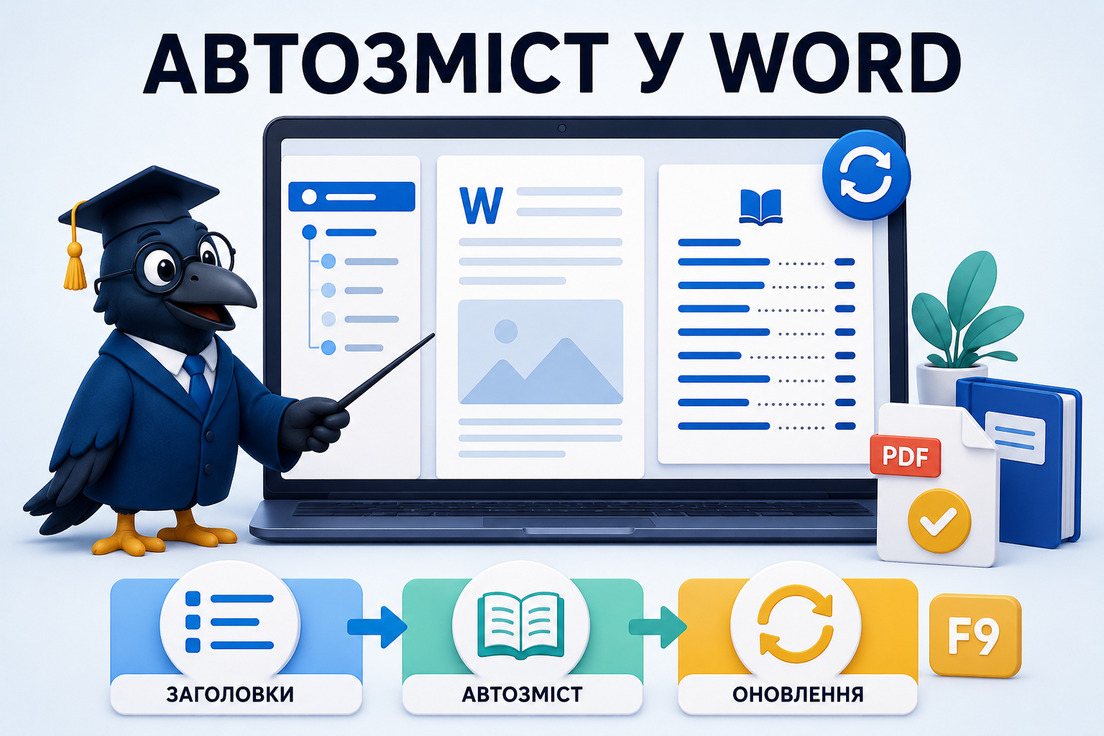
Автозміст у Word створюється на основі стилів заголовків. Спочатку потрібно застосувати до розділів і підрозділів стилі Heading 1 / Заголовок 1, Heading 2 / Заголовок 2, Heading 3 / Заголовок 3, а потім через вкладку References / Посилання вставити Table of Contents / Зміст. Після правок зміст потрібно оновлювати, а зайві пункти прибирати не вручну в самому змісті, а через зміну стилю відповідного фрагмента в тексті.
Перед здачею дипломної також варто перевірити, скільки рівнів заголовків показано у змісті, чи правильно відображаються додатки та чи відповідає шрифт змісту вимогам кафедри. Автозміст працює коректно лише тоді, коли правильно налаштована структура заголовків у самому документі.
Що таке автозміст у Word і навіщо він потрібен у дипломній
Автозміст у Word — це зміст, який програма формує автоматично на основі стилів заголовків у документі. Word не “вгадує” структуру самостійно: він бере для змісту ті фрагменти, яким призначені стилі Заголовок 1, Заголовок 2, Заголовок 3 та інші рівні.
Для дипломної роботи автозміст особливо корисний, бо в документі часто є багато розділів, підрозділів, таблиць, додатків і сторінок. Якщо робити зміст вручну, після кожної правки легко збиваються сторінки, зникають або дублюються назви розділів, а перед здачею доводиться перевіряти все майже з нуля.
Автоматичний зміст економить час і зменшує кількість технічних помилок. Після редагування документа його можна оновити, і Word сам підтягне нові сторінки або змінені назви розділів. Саме тому для дипломної краще одразу працювати зі стилями, а не вручну набирати зміст крапками, пробілами й табуляцією.
Якщо потрібно перевірити загальне оформлення документа перед здачею, варто скористатися матеріалом – “Як оформити дипломну роботу: покроковий гайд для студентів“. Автозміст — лише один технічний елемент, але він сильно впливає на акуратність усієї роботи.
Автозміст потрібен не для “красивого Word-файлу”, а для стабільної структури: змінили розділ, оновили зміст — і документ знову відповідає реальним сторінкам.
Як підготувати заголовки для автоматичного змісту
Перед вставленням автозмісту потрібно правильно підготувати заголовки. Просто зробити назву розділу жирною, більшою або вирівняти її по центру недостатньо. Для Word це все одно може залишатися звичайним текстом, якщо йому не призначено стиль заголовка.
Зазвичай логіка така:
- Heading 1 / Заголовок 1 — основні розділи;
- Heading 2 / Заголовок 2 — підрозділи;
- Heading 3 / Заголовок 3 — дрібніші пункти, якщо вони справді потрібні.
Стилі можна змінювати під вимоги кафедри: шрифт, розмір, інтервал, відступи, вирівнювання, написання великими літерами. Тобто не потрібно обирати між автоматичним змістом і вимогами методички. Можна налаштувати сам стиль так, щоб він відповідав оформленню дипломної.
Не варто використовувати занадто багато рівнів заголовків, якщо методичка цього не вимагає. У більшості дипломних достатньо розділів і підрозділів. Надмірна деталізація у змісті може зробити документ перевантаженим.
Порада від експерта Наука Сервіс. Перед вставленням автозмісту увімкніть Панель навігації: View / Вигляд → Navigation Pane / Панель навігації. Якщо в ній видно правильну структуру розділів і підрозділів, автозміст, найімовірніше, сформується коректно. Якщо в панелі з’явився звичайний абзац або зник потрібний розділ, проблему краще виправити ще до вставлення змісту.
Якщо потрібно, щоб додатки відображалися у змісті, їм можна призначити стиль Заголовок 1, але без нумерації, щоб вони не збивали порядок основних розділів. Остаточний формат краще звірити з методичкою кафедри.
У загальній логіці дипломної автозміст пов’язаний зі структурою всієї роботи, службовими елементами, списком скорочень і додатками. Для цього можуть бути корисними матеріали – “Як написати дипломну роботу у 2026 році: повний гайд для студентів“, “Список скорочень у дипломі: як оформити” і “Як оформити додаток у дипломі: правила, приклади та типові помилки“.
Як зробити автоматичний зміст у Word
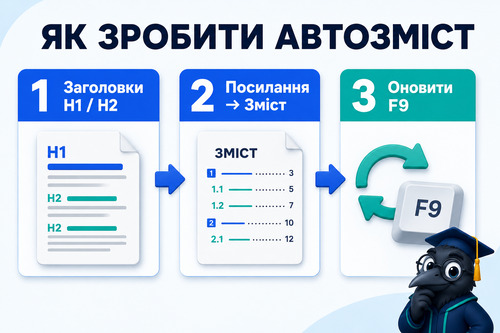
У сучасних версіях Word — Microsoft 365, Word 2024, Word 2021, Word 2019 і частково Word 2016 — логіка створення автозмісту майже однакова. Спочатку потрібно налаштувати заголовки, а вже потім вставляти зміст. Якщо зробити навпаки, Word може підтягнути не всі розділи або додати до змісту випадкові фрагменти тексту.
Покроковий алгоритм:
- застосуйте стилі заголовків до всіх розділів і підрозділів;
- перевірте структуру через Панель навігації;
- поставте курсор на сторінці, де має бути зміст;
- перейдіть у вкладку References / Посилання;
- оберіть Table of Contents / Зміст;
- виберіть автоматичний варіант змісту;
- перевірте, чи всі потрібні розділи підтягнулися правильно;
- за потреби відкрийте Custom Table of Contents / Настроюваний зміст і виберіть, скільки рівнів показувати;
- перевірте шрифт, інтервал і відступи змісту відповідно до методички кафедри.
Наприклад, якщо в дипломній потрібно показувати тільки розділи й підрозділи, у настроюваному змісті достатньо залишити 2 рівні. Якщо методичка дозволяє або вимагає глибшу структуру, можна показати 3 рівні.
Важливо: після створення автозмісту Word може автоматично застосувати стандартний стиль, наприклад Calibri 11. Перед здачею потрібно привести зміст до вимог кафедри: найчастіше це Times New Roman 14, потрібний інтервал і однакові відступи. Це можна зробити вручну для змісту або через зміну стилів TOC 1 / TOC 2.
Якщо дипломна спочатку писалася в Google Docs, а потім конвертувалася у Word, обов’язково перевірте стилі заголовків після завантаження файлу. Під час конвертації частина стилів може “поїхати”: заголовок виглядає правильно візуально, але Word не сприймає його як Heading / Заголовок. Через це розділ може не потрапити в автозміст або з’явитися там із неправильним рівнем.
У старіших версіях Word назви меню можуть трохи відрізнятися, але логіка залишається тією самою: спочатку стилі заголовків, потім вставлення автоматичного змісту, після цього — перевірка рівнів, сторінок і форматування.
Як оновити автозміст після правок
Після редагування дипломної автозміст потрібно обов’язково оновити. Якщо цього не зробити, у змісті можуть залишитися старі номери сторінок, попередні назви розділів або вже видалені підрозділи.
Якщо змінювався лише обсяг тексту і заголовки залишилися такими самими, можна оновити тільки номери сторінок. Якщо змінювалися назви розділів, додавалися або видалялися підрозділи, краще оновлювати весь зміст.
Лайфхак: виділіть зміст і натисніть F9 — це швидкий спосіб викликати вікно оновлення таблиці. Далі Word запропонує обрати, що саме оновити: тільки номери сторінок або всю таблицю. Update page numbers only / Оновити лише номери сторінок — коли текст зсунувся, але заголовки не змінювалися. Update entire table / Оновити всю таблицю — коли змінювалися назви, структура або рівні заголовків.
Перед здачею дипломної краще оновити весь зміст. Це простий крок, який допомагає уникнути ситуації, коли у змісті вказана одна назва розділу, а в самому тексті вона вже відредагована. Після оновлення бажано ще раз переглянути PDF-версію файлу, бо інколи після конвертації сторінки можуть відображатися інакше.
Оновлення змісту має бути останньою технічною дією після правок, а не формальністю “якщо буде час”.
Як прибрати зайві пункти з автозмісту
Зайвий рядок у змісті зазвичай з’являється не через сам зміст, а через неправильний стиль у тексті. Наприклад, звичайний абзац випадково отримав стиль Заголовок 1 або Заголовок 2, і Word сприйняв його як частину структури.
Не варто просто видаляти зайвий рядок у змісті вручну. Після оновлення він з’явиться знову. Правильна логіка така: знайти відповідний фрагмент у тексті, змінити його стиль із Heading / Заголовок на Normal / Звичайний, а потім оновити весь зміст.
| Проблема | Причина | Як виправити |
|---|---|---|
| У зміст потрапив звичайний абзац | Текст випадково має стиль Heading | Змінити стиль на Normal |
| Розділ не з’явився у змісті | До нього не застосовано стиль заголовка | Призначити Heading 1 або Heading 2 |
| Сторінки не збігаються | Зміст не оновлено після правок | Оновити номери сторінок або всю таблицю |
| У змісті забагато рівнів | Використано зайві Heading 3/4 | Обмежити рівні через Custom Table of Contents |
| Додатки збивають нумерацію | Їм призначено стиль із нумерацією розділів | Залишити Заголовок 1, але прибрати нумерацію |
| Назва в змісті стара | Оновлено текст, але не зміст | Оновити всю таблицю змісту |
| Шрифт змісту не відповідає вимогам | Word застосував стандартний TOC-стиль | Змінити форматування змісту або стилі TOC 1 / TOC 2 |
Практичне правило: не виправляйте автозміст у самому блоці змісту. Виправляйте джерело проблеми в тексті: стиль заголовка, рівень, нумерацію або форматування. Інакше після наступного оновлення помилка повернеться.
Якщо дипломна вже готова, але після правок зміст, сторінки або структура документа “поїхали”, це майже завжди означає, що потрібно перевіряти не сам блок змісту, а стилі заголовків, розриви сторінок і логіку рівнів у документі.
Як повністю видалити автозміст у Word
Повністю видаляти автозміст варто лише тоді, коли потрібно перебудувати структуру документа, замінити ручний зміст на автоматичний або створити зміст заново після серйозних змін у файлі.
Зазвичай це робиться так:
- перейдіть у вкладку References / Посилання;
- натисніть Table of Contents / Зміст;
- оберіть Remove Table of Contents / Видалити зміст;
- після видалення за потреби вставте новий автоматичний зміст.
Якщо зміст був створений вручну як звичайний текст, кнопка видалення автозмісту може не спрацювати. У такому разі його доведеться видаляти як звичайний текстовий блок, а потім створювати автоматичний зміст через стилі заголовків.
Перед видаленням краще переконатися, що проблема справді в самому змісті, а не в стилях заголовків. У більшості випадків достатньо виправити стилі й оновити таблицю, а не створювати все заново.
Видалення автозмісту — це крайній крок. Якщо структура документа збережена, швидше виправити стилі й оновити таблицю, ніж перебудовувати зміст повністю.
Типові помилки з автозмістом у дипломній
Автозміст зазвичай “ламається” не сам по собі. Найчастіше причина в тому, що заголовки оформлені вручну, стилі застосовані хаотично або зміст не оновили після правок.
Найпоширеніші помилки:
- заголовки зроблені вручну, без стилів;
- частина розділів не потрапила в зміст;
- у зміст потрапив зайвий текст;
- після редагування не оновлено зміст;
- оновлено лише сторінки, хоча змінилися назви розділів;
- рівні заголовків застосовані хаотично;
- зміст зроблено вручну, тому сторінки не збігаються;
- використано забагато рівнів заголовків;
- додатки потрапили в зміст із неправильною нумерацією;
- шрифт змісту залишився стандартним і не відповідає методичці;
- вигляд змісту не відповідає методичним вимогам кафедри.
Якщо Word “живе власним життям”, а зміст ніяк не стає рівним, не варто нескінченно виправляти його вручну. Краще спочатку перевірити стилі заголовків, рівні змісту, нумерацію, розриви сторінок і вигляд документа після збереження в PDF.
Якщо проблема не лише в автозмісті, а й у самій логіці структури — розділи не узгоджені між собою, підрозділи мають різні рівні, частина назв не відповідає змісту роботи, — доречно окремо впорядкувати розділ дипломної роботи. У такому випадку йдеться не про косметичну правку Word, а про нормальну структуру документа, яку вже можна коректно підтягнути в автоматичний зміст.
Якщо після технічних правок усе одно “пливуть” сторінки, заголовки, зміст або додатки, доречною може бути доопрацювання готової роботи. Це допомагає привести вже написаний документ до вимог кафедри без повного переписування тексту.
У більшості випадків проблема не в Word, а в тому, що документ не має стабільної системи стилів і рівнів заголовків.
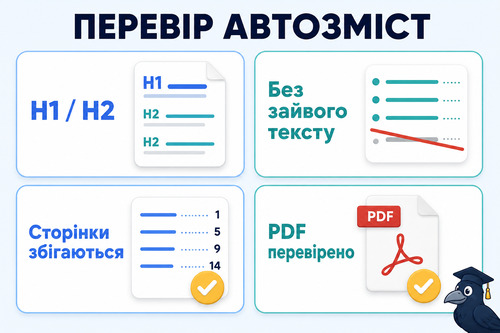
Чек-лист перевірки автозмісту перед здачею
Перед здачею дипломної автозміст потрібно перевірити окремо. Це займає кілька хвилин, але допомагає уникнути помилок, які дуже помітні під час нормоконтролю.
Перевірте, чи:
- усі основні розділи мають стиль Heading 1 / Заголовок 1;
- підрозділи мають стиль Heading 2 / Заголовок 2;
- структура правильно відображається в Панелі навігації;
- у змісті немає зайвих абзаців;
- усі потрібні розділи відображаються в змісті;
- додатки відображаються коректно або не включені, якщо методичка цього не вимагає;
- у змісті показано потрібну кількість рівнів;
- після фінальних правок оновлено весь зміст;
- номери сторінок збігаються з документом;
- назви розділів у змісті відповідають тексту;
- шрифт змісту відповідає вимогам кафедри;
- вигляд змісту відповідає методичці;
- немає ручного змісту замість автоматичного;
- файл перевірено після збереження в PDF.
Якщо проблеми є не лише зі змістом, а й з нумерацією, заголовками, додатками, списком джерел або загальним виглядом документа, краще замовити дипломну роботу або перевіряти файл комплексно. У матеріалах Наука Сервіс такі технічні елементи розглядаються як частина загальної підготовки дипломної до перевірки, а не як окрема формальність в останній вечір.
Перед здачею автозміст має відповідати трьом умовам: він показує правильні розділи, правильні сторінки й має формат, який не суперечить методичці кафедри.
FAQ: часті питання про автозміст у Word
- Чому розділ не з’являється в автозмісті?
Найчастіше до назви розділу не застосовано стиль Заголовок 1 або Заголовок 2. Якщо текст просто зробити жирним або більшим шрифтом, Word може не сприймати його як заголовок для змісту. - Чому в автозміст потрапив зайвий текст?
Зайвий абзац, найімовірніше, випадково має стиль заголовка. Потрібно знайти цей фрагмент у тексті, змінити стиль на Звичайний / Normal і оновити весь зміст. - Як оновити зміст після редагування?
Можна натиснути на зміст правою кнопкою миші й обрати оновлення або виділити зміст і натиснути F9. Якщо змінювалися лише сторінки, достатньо оновити номери. Якщо змінювалися назви або структура, потрібно оновити всю таблицю. - Як вибрати, скільки рівнів показувати у змісті?
У вікні Custom Table of Contents / Настроюваний зміст можна вказати кількість рівнів. Наприклад, якщо в дипломній потрібно показати тільки розділи й підрозділи, достатньо залишити 2 рівні. - Чому після створення змісту змінився шрифт?
Word часто застосовує стандартні стилі автозмісту, тому шрифт може стати Calibri 11 або іншим стандартним варіантом. Перед здачею зміст потрібно привести до вимог кафедри, наприклад Times New Roman 14, якщо це прописано в методичці. - Як повністю видалити автозміст у Word?
Потрібно перейти у References / Посилання, натиснути Table of Contents / Зміст і вибрати Remove Table of Contents / Видалити зміст. Якщо зміст створений вручну, його потрібно видаляти як звичайний текст. - Чи можна робити зміст вручну?
Можна, але для дипломної це незручно й ризиковано. Після будь-яких правок сторінки можуть змінитися, і зміст доведеться перевіряти вручну. Автозміст через стилі заголовків значно зменшує ризик таких помилок.

 454
454